Správa školy / školní agenda
Stručné a jasné návody pro ředitele. Kliknutím otevřete konkrétní postup. Texty jsou připravené k doplnění obrázky.
Poslední aktualizace: 19. 10. 2025 • Dotazy: support@nerligo.cz
Nastavení školního roku
🗓️ Jak nastavit školní rok
🔹 Vytvoření nového školního roku
- Otevřete levé menu → klikněte na položku „Školní rok“ v levém postranním panelu.
- Vytvořte nový školní rok → vpravo nahoře klikněte na ➕ Vytvořit školní rok.
- Vyplňte potřebné údaje:
- 📅 Začátek školního roku – kdy začíná výuka.
- 🏫 Pololetí (střed roku) – obvykle konec ledna.
- 🎓 Konec školního roku – kdy výuka končí (např. 30. 6.).
- Uložte nastavení → klikněte na 💾 Uložit. Nový školní rok se přidá do seznamu.
🔹 Úprava již vytvořeného školního roku
- Po kliknutí na daný rok se zobrazí přehled obou pololetí:
- 1. pololetí – od začátku školního roku do konce ledna.
- 2. pololetí – od začátku února do konce června.
- 🖊️ U každého pololetí můžete upravit data a uložit. Změny se projeví v celé agendě.

Tvorba ročníků
🏫 Jak vytvořit ročníky
🔹 Krok 1 – Otevřete ročníky
- V levém menu ve Školní agendě klikněte na „Ročníky“.
- Nahoře uvidíte karty: 🗓️ Školní rok, 🎓 Ročníky, 📚 Předměty, 🏠 Místnosti, 🕒 Nastavení hodin a 📨 Zpráva – zvolte Ročníky.
🔹 Krok 2 – Přidejte nový ročník
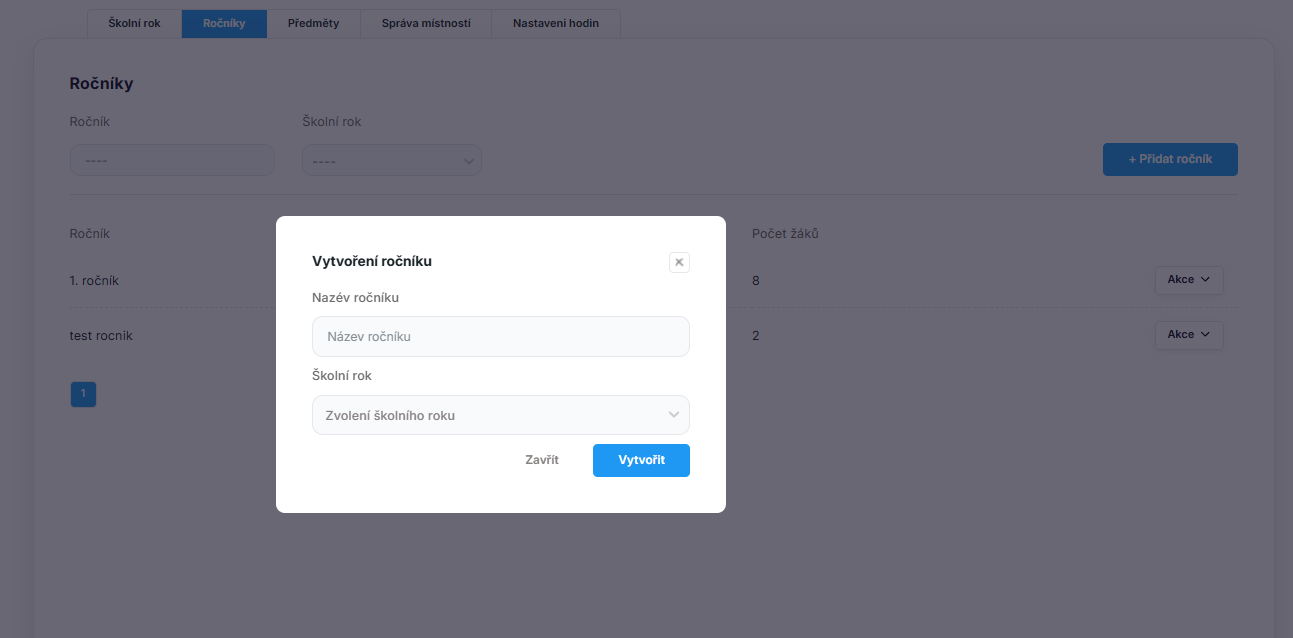
- Vpravo nahoře klikněte na ➕ Přidat ročník – otevře se formulář.
🔹 Krok 3 – Vyplňte údaje
- ✏️ Název ročníku (např. 1. ročník ZŠ, 9. ročník).
- 🗓️ Školní rok – vyberte existující rok (pokud není, nejprve ho vytvořte).
🔹 Krok 4 – Uložte
- Klikněte na 💾 Vytvořit. Ročník se uloží a je v seznamu. Lze ho později upravit nebo smazat.
Vytvoření třídy
🏫 Jak vytvořit třídy
🔹 Krok 1 – Otevřete třídy
- V levém menu ve Školní agendě klikněte na tlačítko „Třídy“.
🔹 Krok 2 – Vytvořte novou třídu
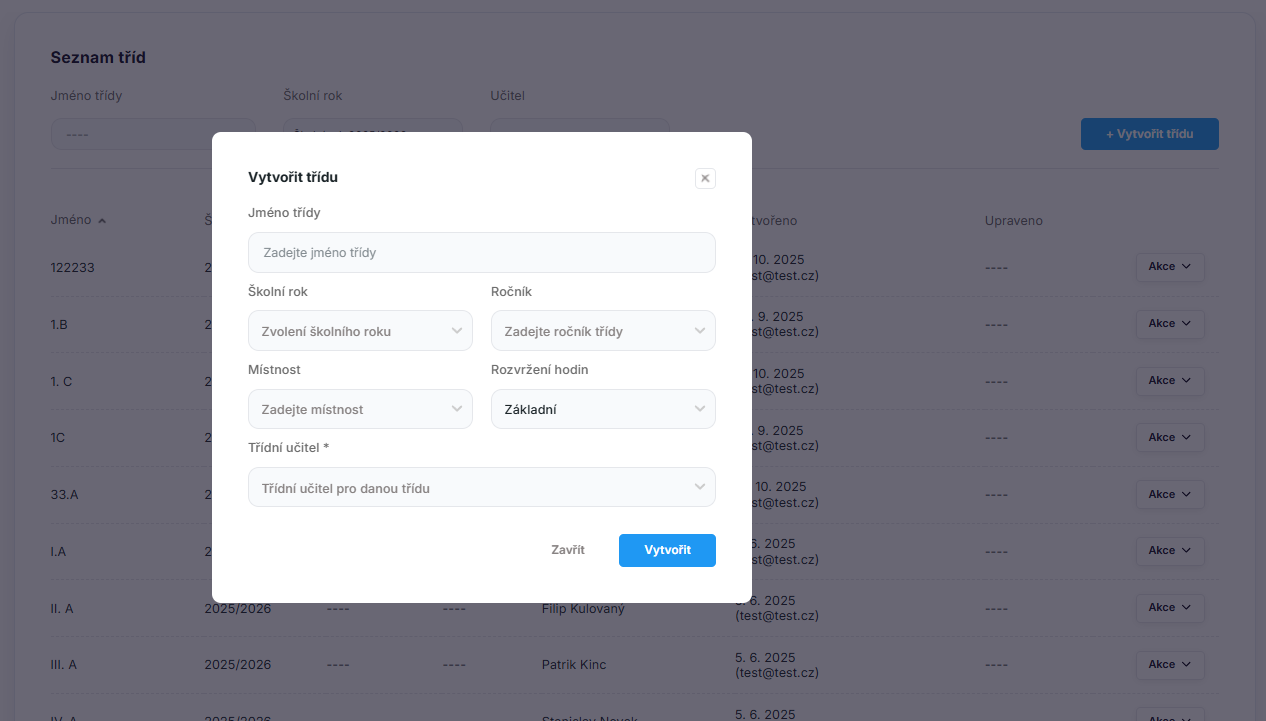
- Vpravo nahoře klikněte na ➕ Vytvořit třídu. Zobrazí se nové okno s formulářem.
🔹 Krok 3 – Vyplňte údaje o třídě
- 🏷️ Název třídy – např. 1.A nebo 9.B.
- 🗓️ Školní rok – vyberte z nabídky již vytvořený školní rok.
- 🎓 Ročník – přidejte existující ročník, do kterého třída patří.
- 🏫 Místnost – volitelně přiřaďte konkrétní učebnu.
- ⏰ Rozvržení hodin – ponechte „základní“, pokud škola používá standardní začátky hodin.
- 👩🏫 Třídní učitel – vyberte učitele, který bude třídním.
🔹 Krok 4 – Uložte třídu
- Klikněte na 💾 Vytvořit. Nová třída se zobrazí v seznamu tříd.
🔹 Krok 5 – Přidejte žáky
- Do třídy je potřeba přiřadit žáky. Žáky nevytváří ředitel(ka), ale učitelé, které ředitel(ka) předem založila. Každý učitel přidává pouze své žáky.
Jak napsat zprávu
💬 Jak napsat zprávu
🔹 Krok 1 – Otevřete modul Zprávy
- V levém menu klikněte na „Zprávy“. Otevře se přehled odeslaných a přijatých zpráv.
🔹 Krok 2 – Vytvořte novou zprávu
- Vpravo nahoře klikněte na ➕ Vytvořit.
- V roli ředitele se zobrazí výběr kategorie: 👩🎓 Žáci, 👩🏫 Zaměstnanci.
🔹 Krok 3 – Vyberte příjemce
- Při volbě Žáci vyberete 🎓 ročník, 🏫 třídu nebo vyhledáte konkrétního žáka.
- Na levé straně lze použít „Zpráva celé třídě“.
🔹 Krok 4 – Napište zprávu
- Vpravo je editor pro obsah zprávy.
🔹 Krok 5 – Nastavte doručení
- Zaškrtněte „Poslat také rodičům“ pro odeslání zákonným zástupcům.
🔹 Krok 6 – Odeslání
- Klikněte na ✉️ Odeslat. Zpráva se doručí a uloží do přehledu.
Výběr odesílatele a příjemců
✉️ Výběr odesílatele zprávy
🔹 Krok 1–2
- V levém menu klikněte na Zprávy → ➕ Vytvořit (role Ředitel).
🔹 Krok 3 – Kategorie příjemců
- 👩🎓 Žáci · 👩🏫 Zaměstnanci · 🎓 Ročníky · 🏫 Třídy
- Při volbě Žáci můžete vybrat ročník/třídu nebo vyhledat konkrétní jméno.
🔹 Krok 4 – Napište zprávu
- Editor zprávy vpravo + volba „Poslat také rodičům“.
🔹 Krok 5 – Odeslání
- Po kontrole klikněte na 🟦 Odeslat.
💡 Tip: Modul zpráv je vhodný pro hromadná oznámení i přímé zprávy vedení–učitelé–žáci–rodiče.
Využití zpráv v praxi
💡 K čemu slouží modul Zprávy
Rychlá a přehledná komunikace mezi vedením, učiteli, žáky a rodiči – bez e-mailů a přeposílání.
Aplikaci lze zdarma stáhnout pro 📱 Android (Google Play) i 🍏 iPhone (App Store); zprávy chodí i jako notifikace.
✨ Typické využití
- 📅 Změny ve škole (rozvrh, suplování, přesuny výuky)
- 👨👩👧 Oznámení pro rodiče (schůzky, výlety, akce)
- 🏫 Organizační sdělení zaměstnancům (porady, termíny, interní info)
- 🧒 Zprávy žákům (připomenutí testu, změny učebny, pokyny k projektu)
- 📢 Hromadné oznámení celé škole
Zaměstnanci
👩🏫 Jak vytvořit zaměstnance
🔹 Krok 1 – Otevřete modul Uživatelé
- V levém menu klikněte na Uživatelé → Zobrazit zaměstnance.
🔹 Krok 2 – Vytvořte nového zaměstnance
- Vpravo nahoře ➕ Vytvořit zaměstnance a vyplnit: 📧 E-mail, 👤 Jméno, 👥 Příjmení, 📆 Platný od, 📆 Platný do (volitelně) → 💾 Vytvořit.
🔹 Krok 3 – Zobrazení a správa
- Nový zaměstnanec se ihned ukáže v seznamu; v Detailu lze upravit.
🔹 Krok 4 – Úprava údajů
- 🎓 Tituly, 🚻 Pohlaví, 🎂 Datum narození, ☎️ Kontakty, 📝 Poznámky (každý box má Uložit).
🔹 Krok 5 – Uložení změn
- Nahoře vpravo kliknout na 💾 Uložit změny.
Žáci
👩🎓 Jak přidávat žáky
🔹 Kdo přidává žáky
Žáky vytvářejí učitelé, nikoli ředitel(ka). Každý učitel přidává své žáky do tříd, které vyučuje.
🔹 Co může dělat ředitel(ka)
V Uživatelé → Žáci má přehled o všech žácích, třídách, učitelích i stavu účtů; může upravovat nebo mazat.
🔹 Pokud ředitel(ka) zároveň vyučuje
Může si vytvořit druhý účet v roli Učitel a žáky přidávat stejně jako ostatní učitelé.
Rodiče
👨👩👧 Jak vytvořit rodiče
🔹 Krok 1 – Otevřete modul Uživatelé
- V levém menu klikněte na Uživatelé → Zobrazit rodiče.
🔹 Krok 2 – Přidejte nového rodiče
- Vpravo nahoře ➕ Vytvořit rodiče.
🔹 Krok 3 – Vyplňte údaje
- 📧 E-mail (přihlašovací), 👤 Jméno, 👥 Příjmení → 💾 Vytvořit.
🔹 Krok 4 – Aktivace rodiče
- Rodiči přijde e-mail k nastavení hesla a přihlášení do NERLIGO.